Mis Cuentas Claras
Anota lo que entra y lo que sale, y mira en gráficos cómo van tus finanzas. Este manual explica cada pantalla con una imagen.
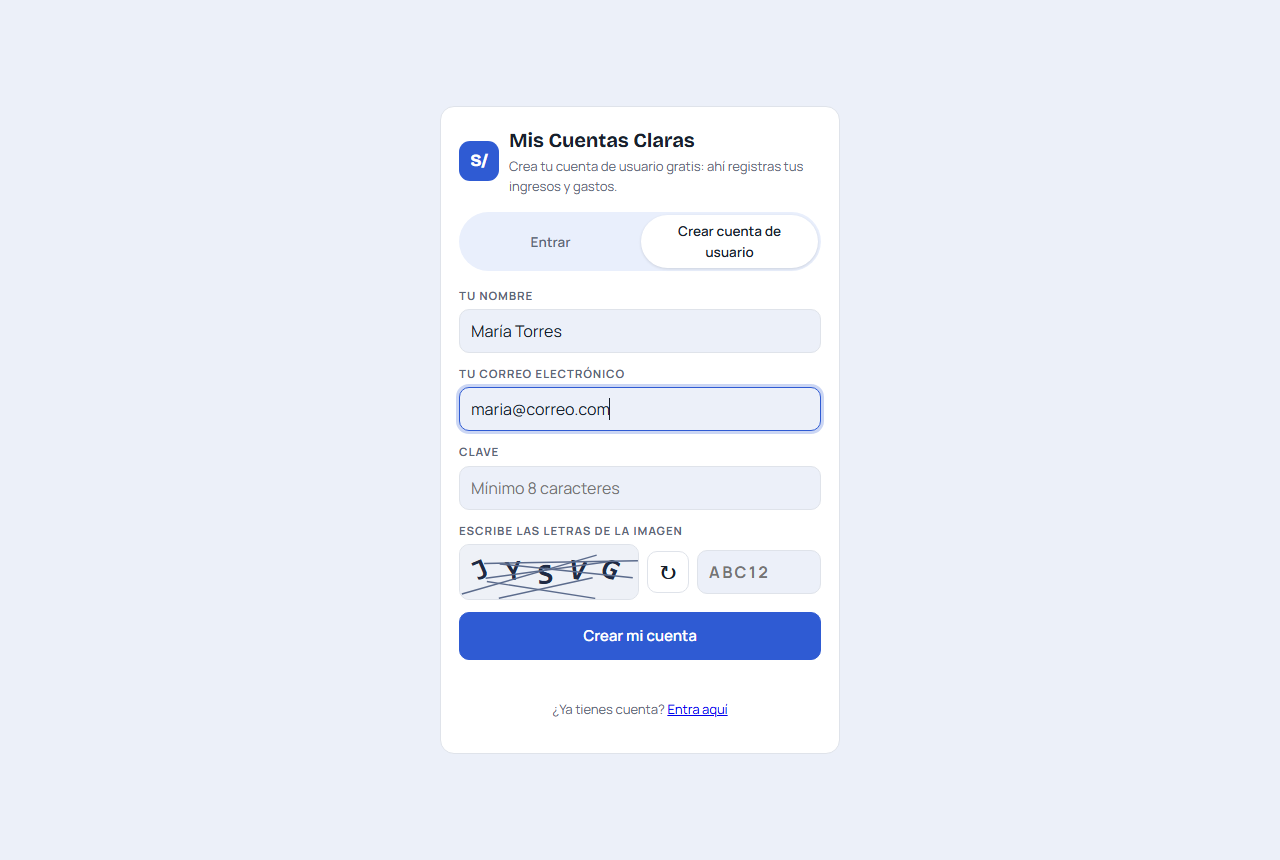
Crear tu cuenta
- Entra a cash-flow.finance y pulsa 👤 Crear cuenta nueva.
- Escribe tu nombre, tu correo electrónico y una clave de al menos 8 caracteres.
- Copia el resultado de la suma en la casilla de al lado. Si no se leen bien, pulsa ↻ para ver otra imagen.
- Pulsa Crear mi cuenta.
La suma sencilla sirve para que no se registren robots. Cada suma se usa una sola vez: si te equivocas, aparece otra.
Confirma tu correo
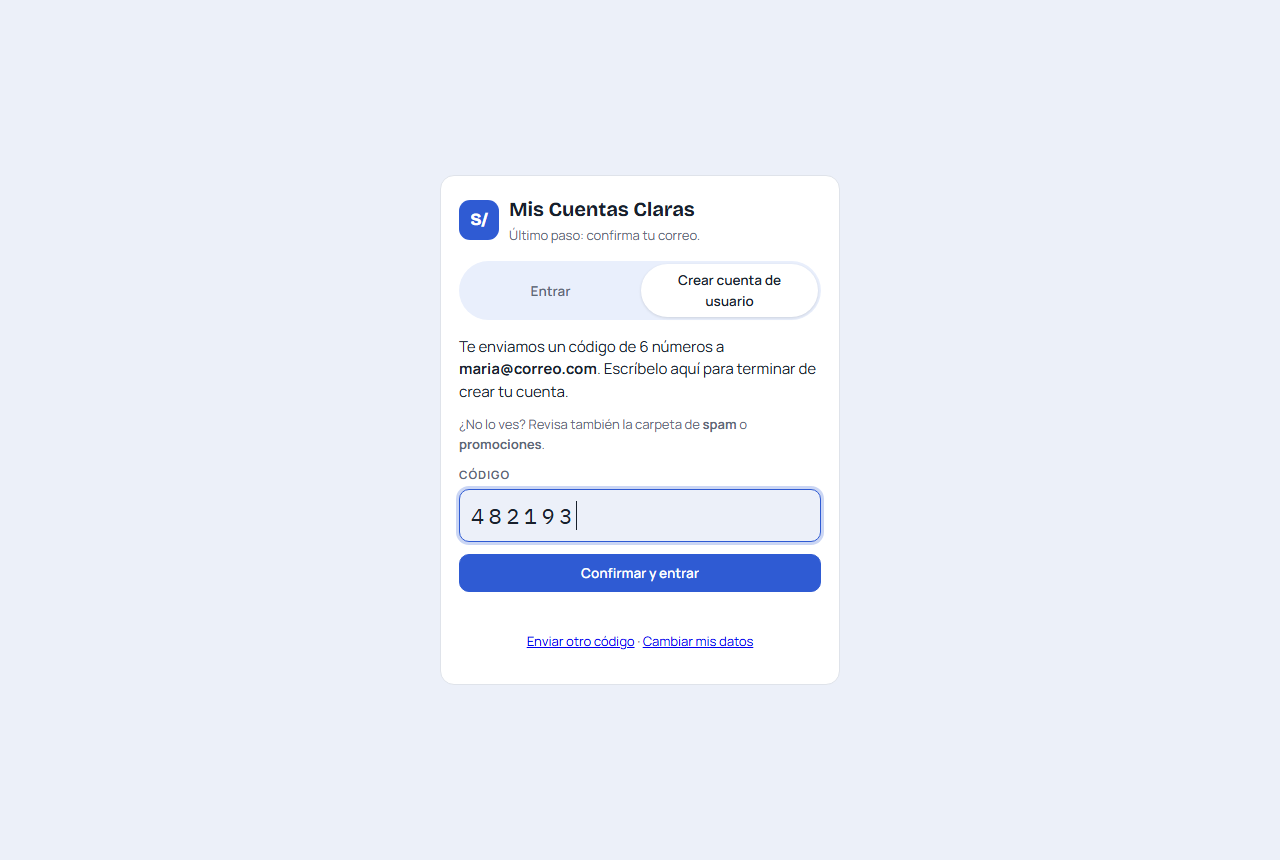
- Te llega un correo de Mis Cuentas Claras con un código de 6 números.
- Escríbelo y pulsa Confirmar y entrar. Tu cuenta queda creada y entras directo.
¿No llega? Revisa spam o promociones. Después de un minuto puedes pulsar Enviar otro código. El código vence en 30 minutos.
Entrar
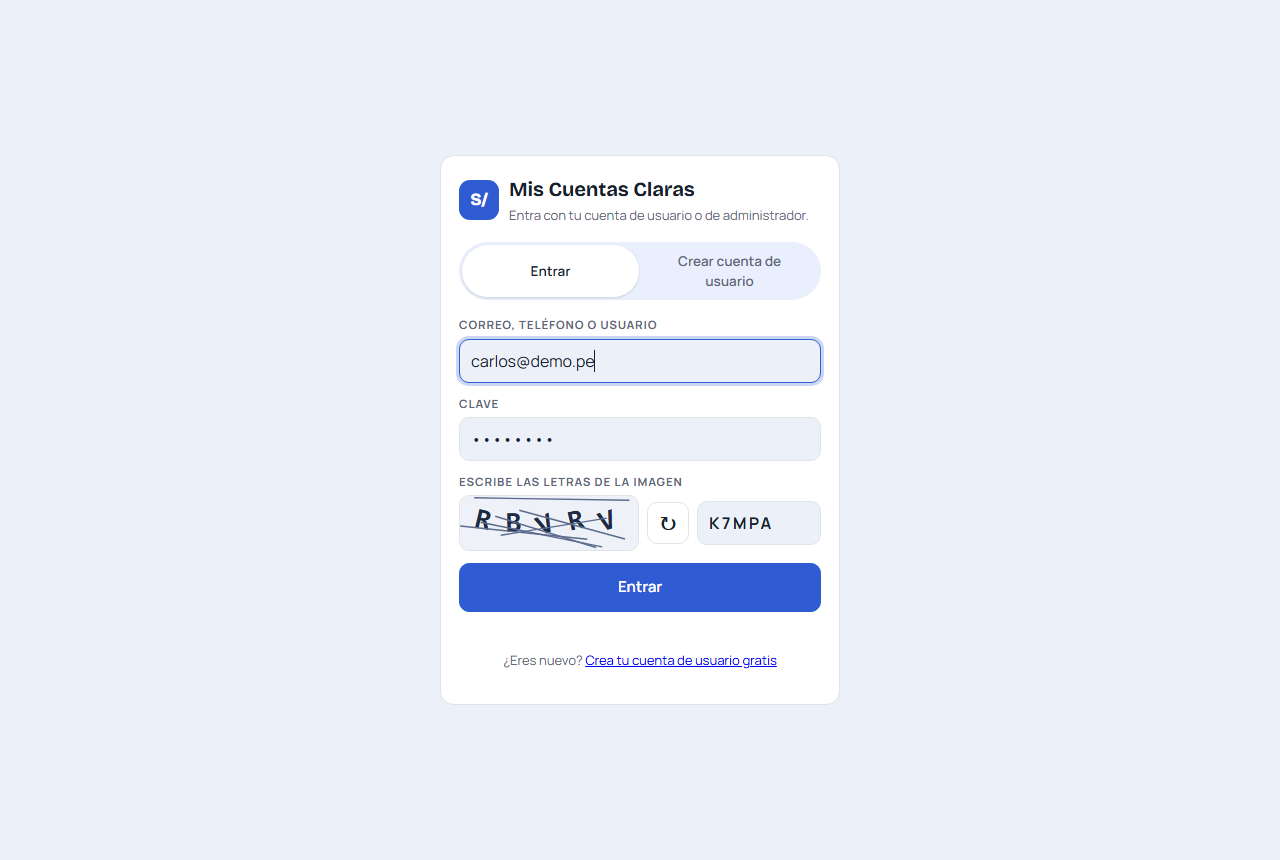
- Escribe tu correo (o tu teléfono o usuario, si así te registraste antes).
- Escribe tu clave y el resultado de la suma.
- Pulsa Ingresar.
¿Olvidaste tu contraseña? Pulsa Recuperar contraseña: te llega un código al correo; con él pones tu contraseña nueva dos veces y el resultado de la suma. Si fallas 10 veces seguidas, el sistema te hace esperar 15 minutos.
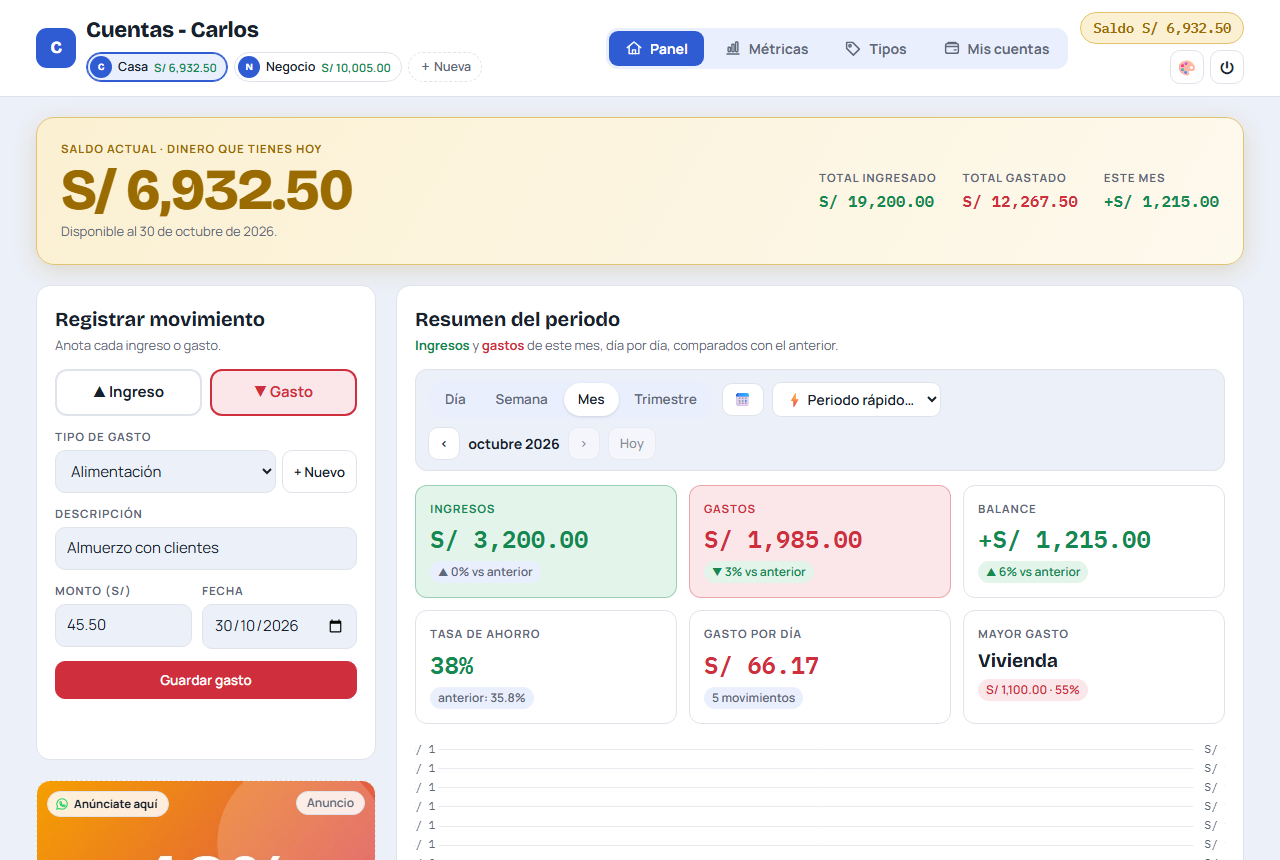
El Panel
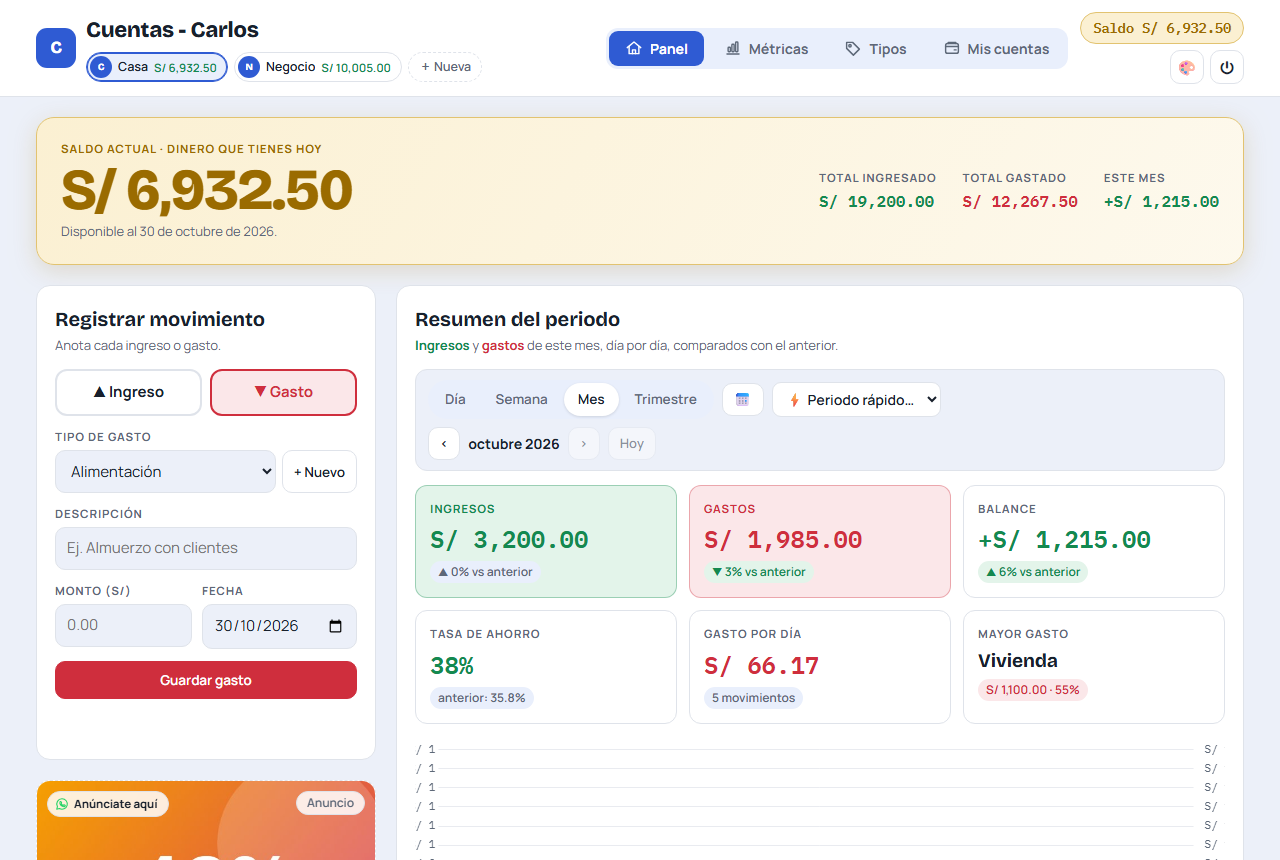
Es lo primero que ves al entrar.
- Arriba a la izquierda: el nombre de la cuenta y tus cuentas como fichas, con su saldo al costado.
- Pestañas: Panel, Métricas, Tipos y Mis cuentas.
- Arriba a la derecha: tu saldo. Debajo, 🎨 para cambiar colores y ⏻ para salir.
- Saldo actual: el dinero que tienes hoy, con el total ingresado, el total gastado y cómo va este mes.
- Resumen del periodo: elige Día, Semana, Mes o Trimestre. Con 📅 filtras de una fecha a otra, y con ⚡ Periodo rápido eliges, por ejemplo, el mes pasado o este año.
Registrar un movimiento
- Elige ▲ Ingreso o ▼ Gasto.
- Elige el tipo (por ejemplo, Alimentación). Con + Nuevo creas uno en el momento.
- Escribe una descripción corta, el monto y la fecha.
- Pulsa Guardar gasto o Guardar ingreso.
En el celular, el botón redondo + de abajo te lleva directo a este formulario.
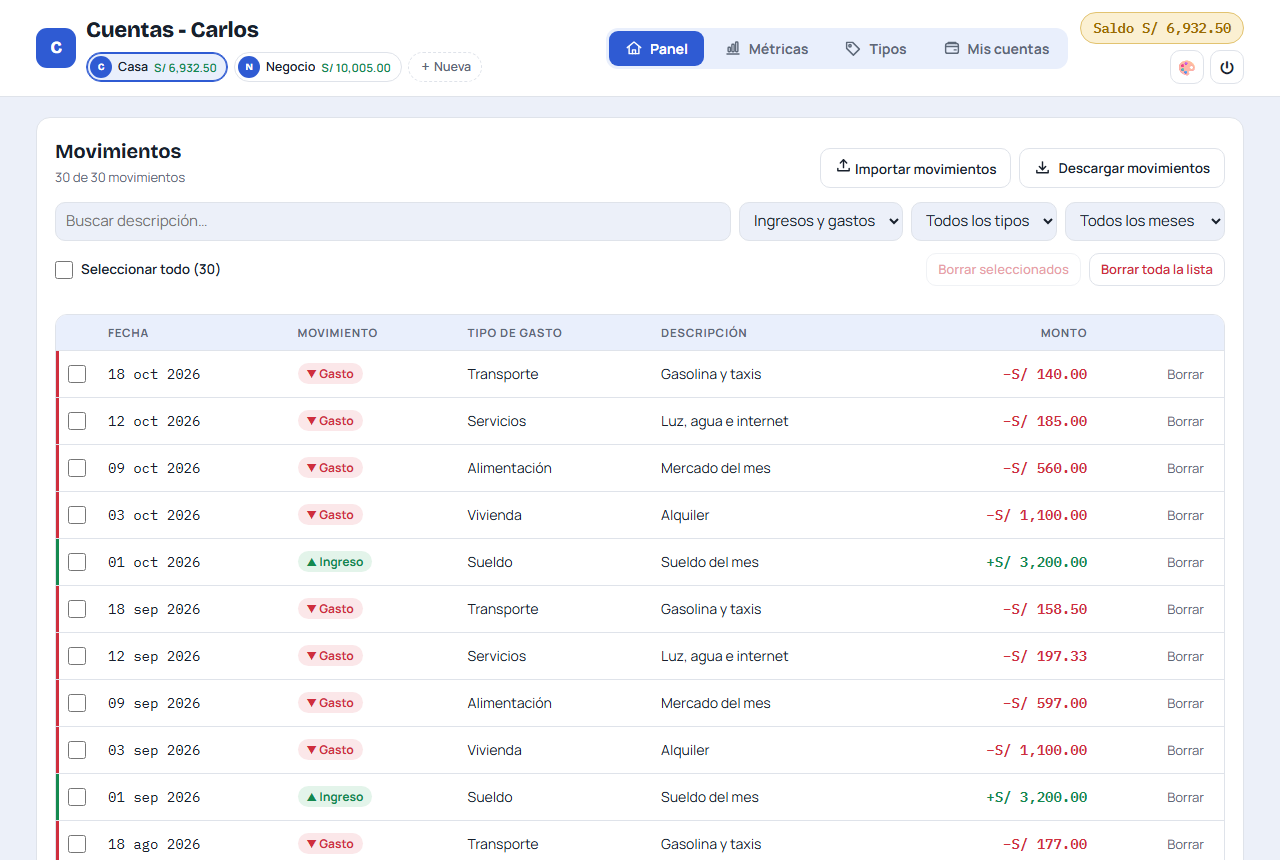
Movimientos e importar
- La lista muestra todo lo que registraste, del más nuevo al más antiguo.
- Busca por descripción o filtra por ingresos o gastos, por tipo y por mes. Abajo ves el total de lo filtrado.
- Marca casillas para borrar varios a la vez. Antes de borrar, el sistema te pide confirmar.
- Descargar movimientos guarda todo en un archivo que abre Excel.
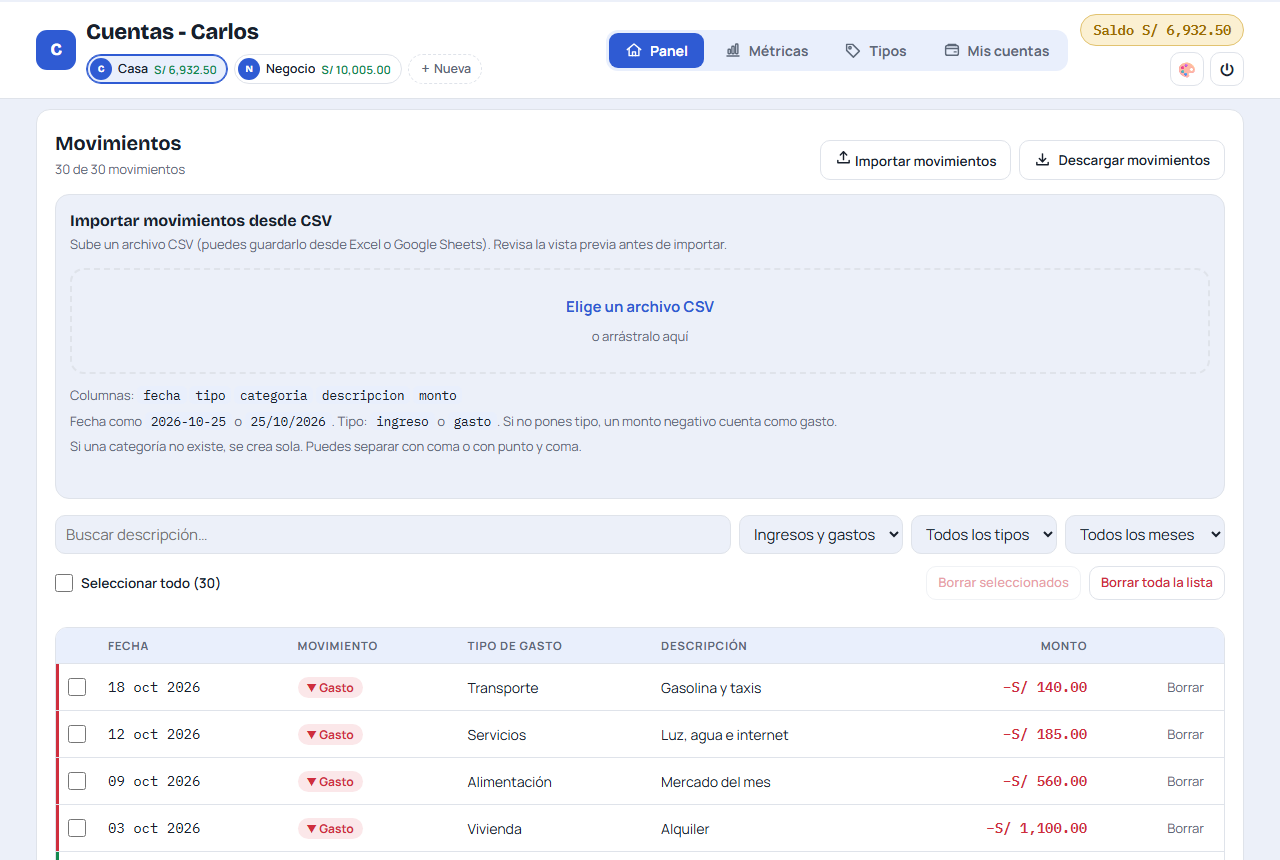
Importar desde Excel
- Pulsa Importar movimientos.
- Descarga la plantilla, llénala en Excel y guárdala como CSV.
- Sube el archivo, revisa la vista previa y pulsa Importar.
Columnas: fecha, tipo (ingreso o gasto), categoria, descripcion y monto. Si un tipo no existe, se crea solo.
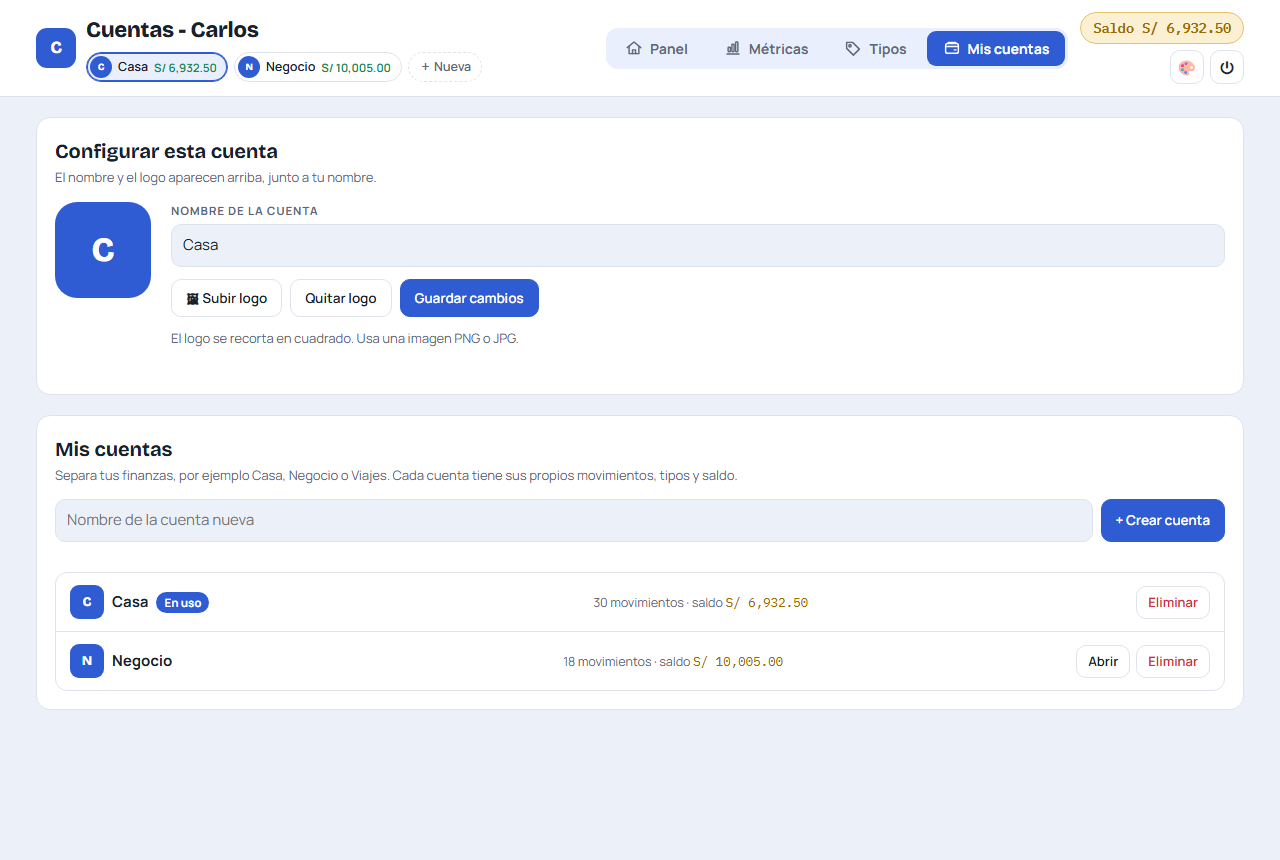
Tus cuentas
Puedes llevar por separado, por ejemplo, la Casa y el Negocio.
- Debajo del título están tus cuentas como fichas. Toca una para cambiar de cuenta.
- El saldo de cada ficha sale en verde si va ganando y en rojo si va perdiendo.
- + Nueva o la pestaña Mis cuentas sirven para crear cuentas, cambiarles el nombre o el logo, o borrarlas.
- Al final de Mis cuentas está Eliminar mi usuario: borra tu usuario con todas tus cuentas y movimientos. Pide escribir ELIMINAR y tu clave.
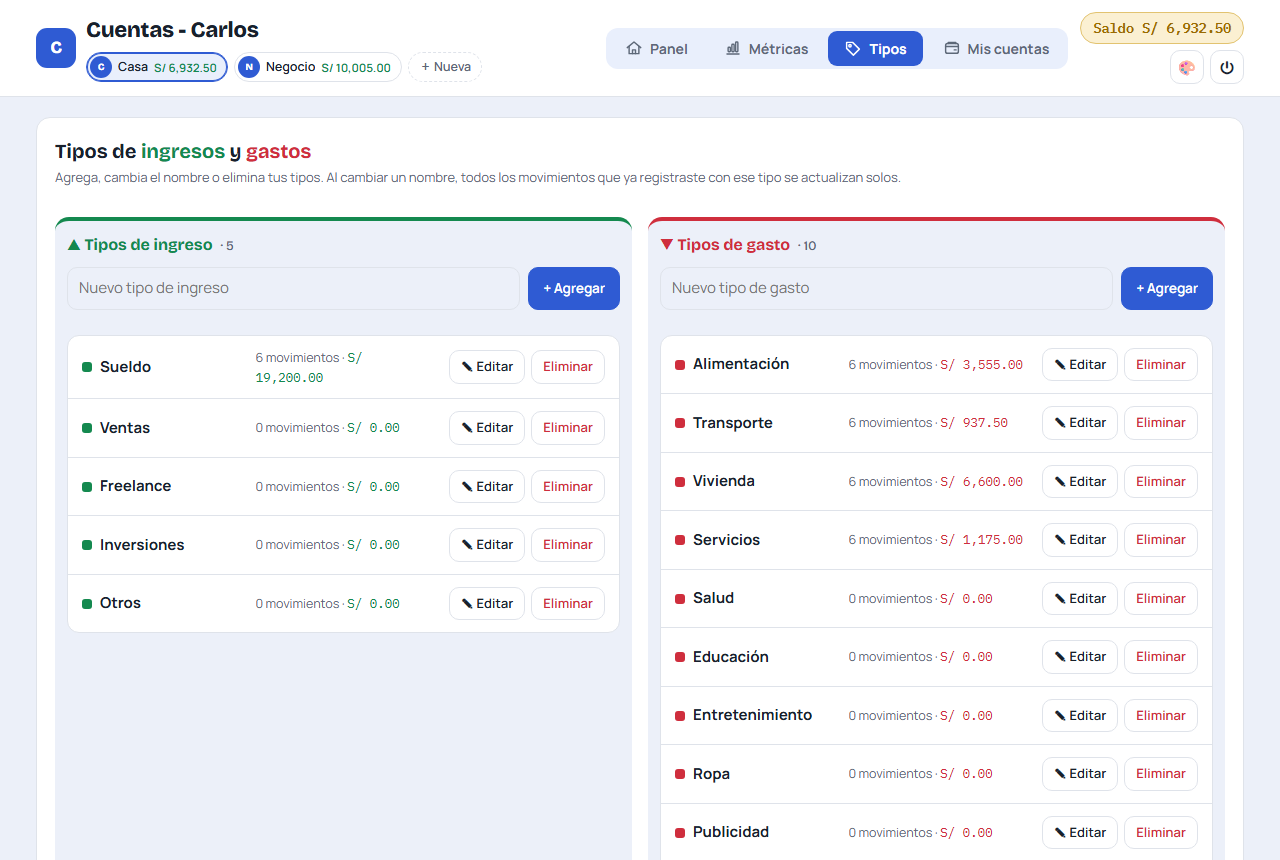
Tipos de ingresos y gastos
- A la izquierda, los tipos de ingreso. A la derecha, los tipos de gasto.
- Cada columna tiene su casilla para agregar uno nuevo.
- ✎ Editar cambia el nombre. Todos los movimientos anteriores de ese tipo se actualizan solos.
- Eliminar te pregunta a qué tipo pasar sus movimientos, para no perder nada.
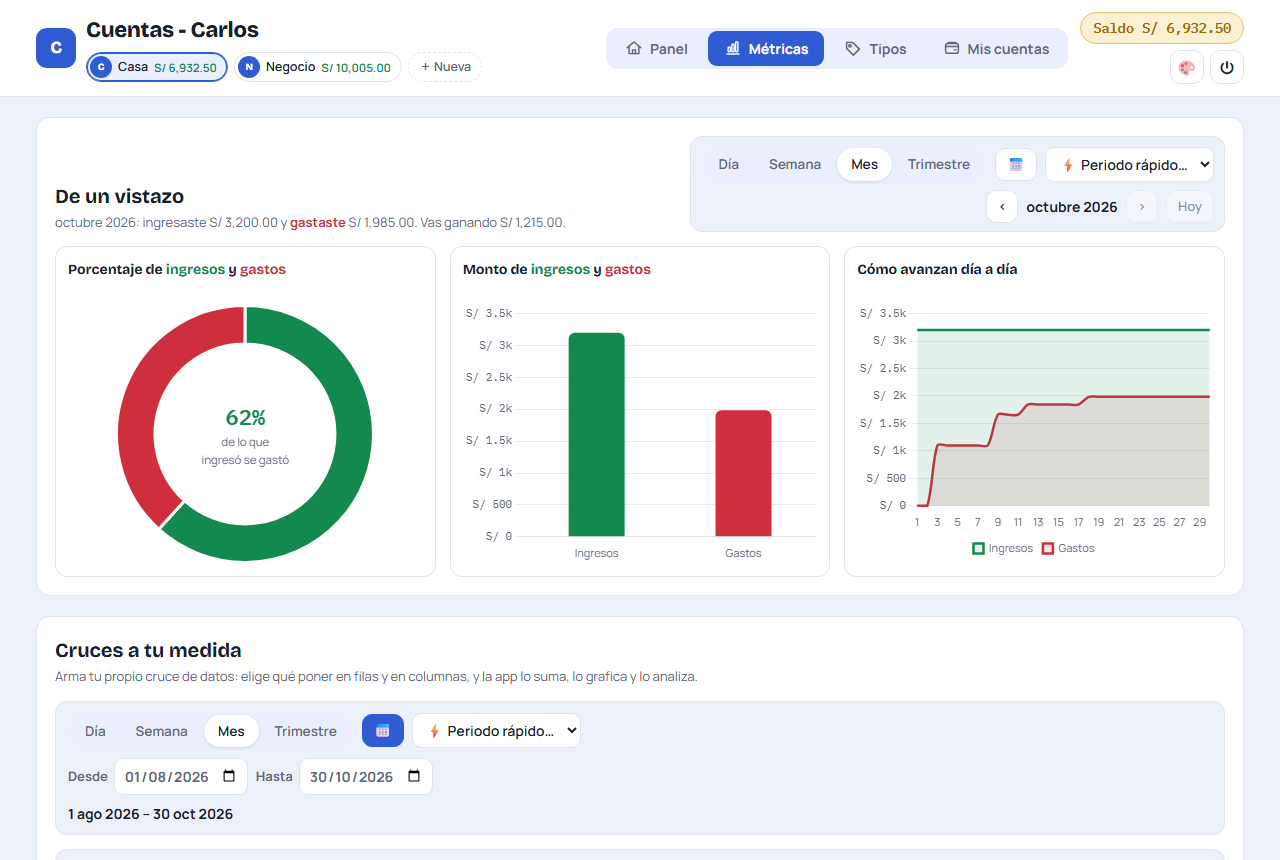
De un vistazo
Tres gráficos en la misma fila:
- Radial: qué parte fue ingreso y qué parte gasto. Al centro, cuánto de lo que ingresó se gastó.
- Barras: el monto de ingresos frente al de gastos.
- Línea: cómo van sumando día a día.
Al costado eliges Día, Semana, Mes o Trimestre, 📅 para un rango de fechas o ⚡ Periodo rápido.
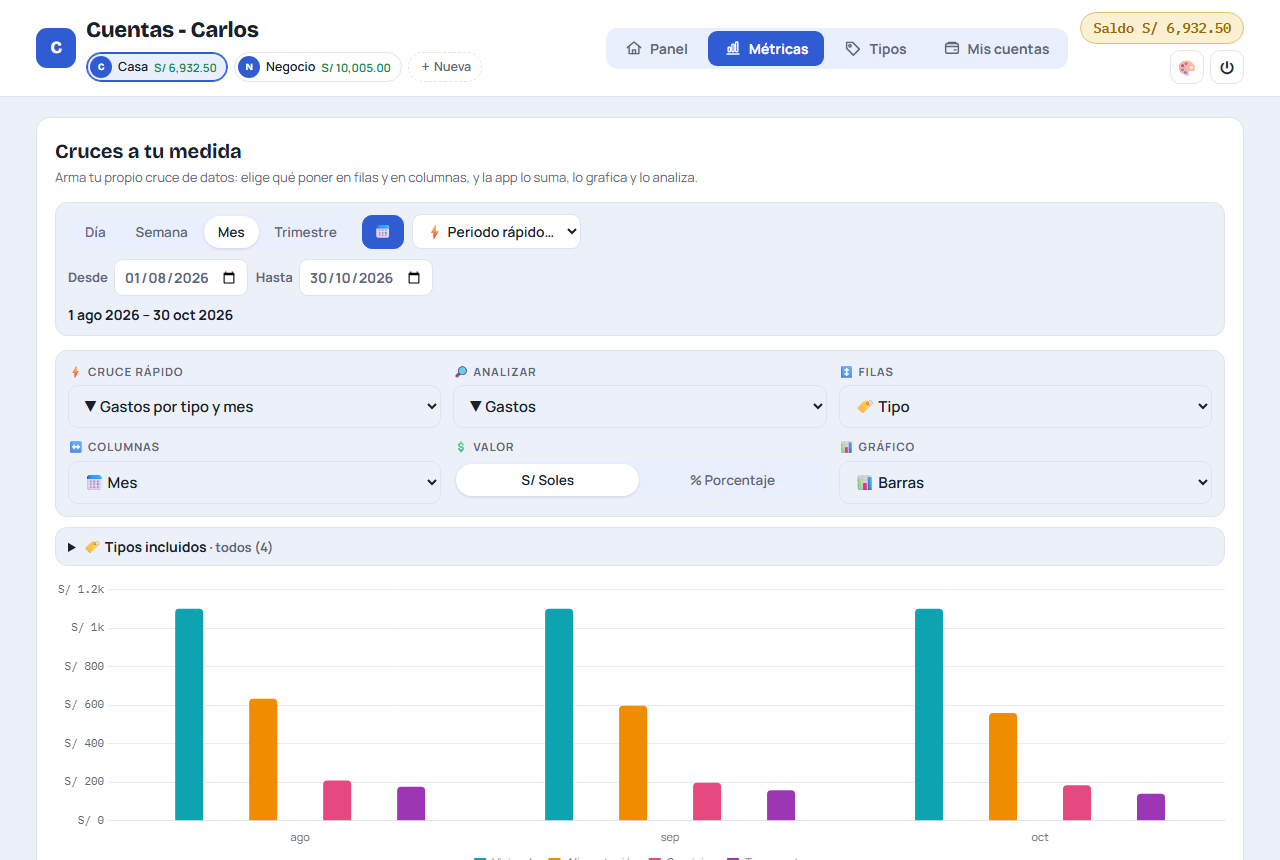
Cruces a tu medida
- Elige el periodo arriba.
- Con ⚡ Cruce rápido eliges uno listo, por ejemplo «Gastos por tipo y mes» o «¿Qué día gasto más?».
- O arma el tuyo: 🔎 qué analizar, ↕️ qué va en filas, ↔️ qué va en columnas y 📊 qué gráfico usar.
- En 💲 Valor eliges ver soles o porcentaje.
- En 🏷️ Tipos incluidos quitas o pones tipos.
Debajo salen el gráfico, la tabla y un análisis automático con lo más importante.
Por tipo y proyección
Ingresos y gastos por tipo
Muestra en qué gastas más y de dónde vienen tus ingresos, con el porcentaje de cada tipo.
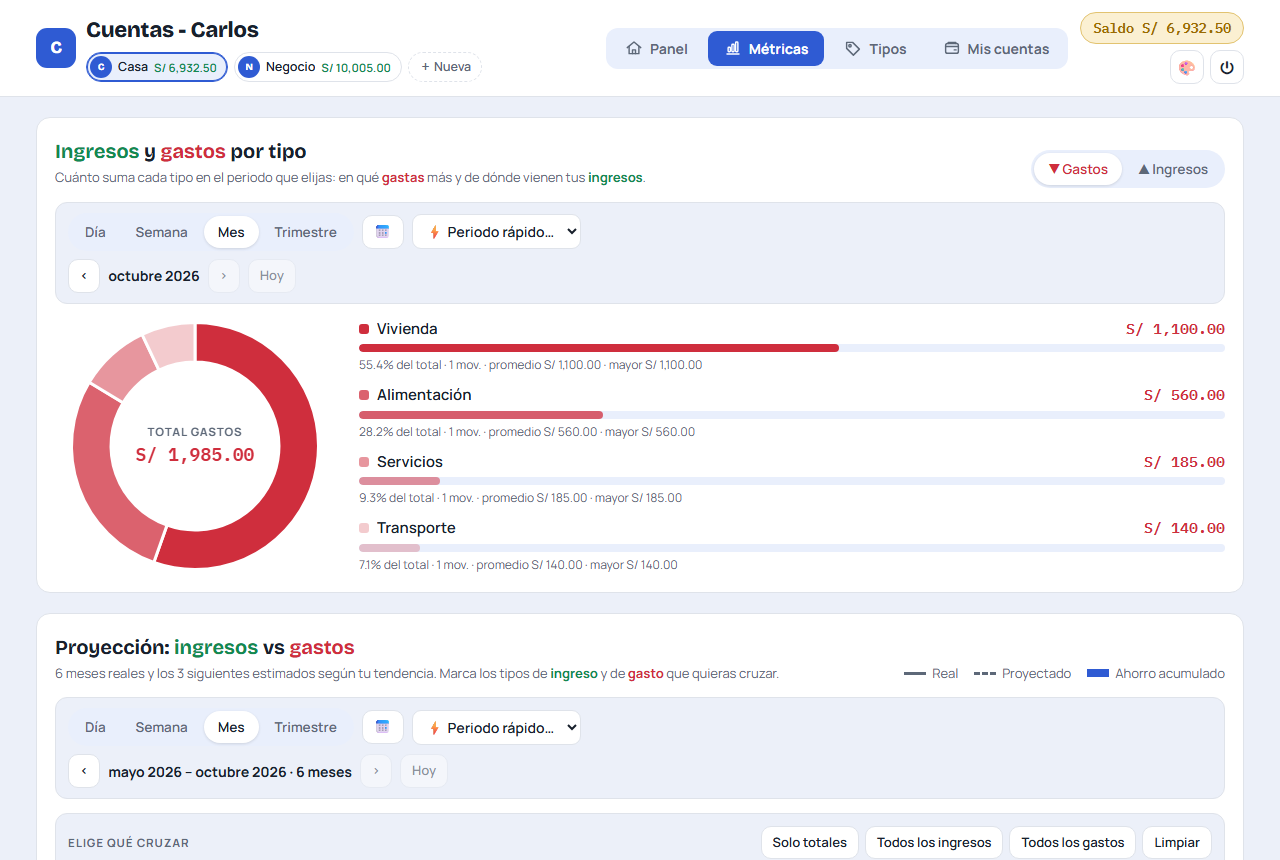
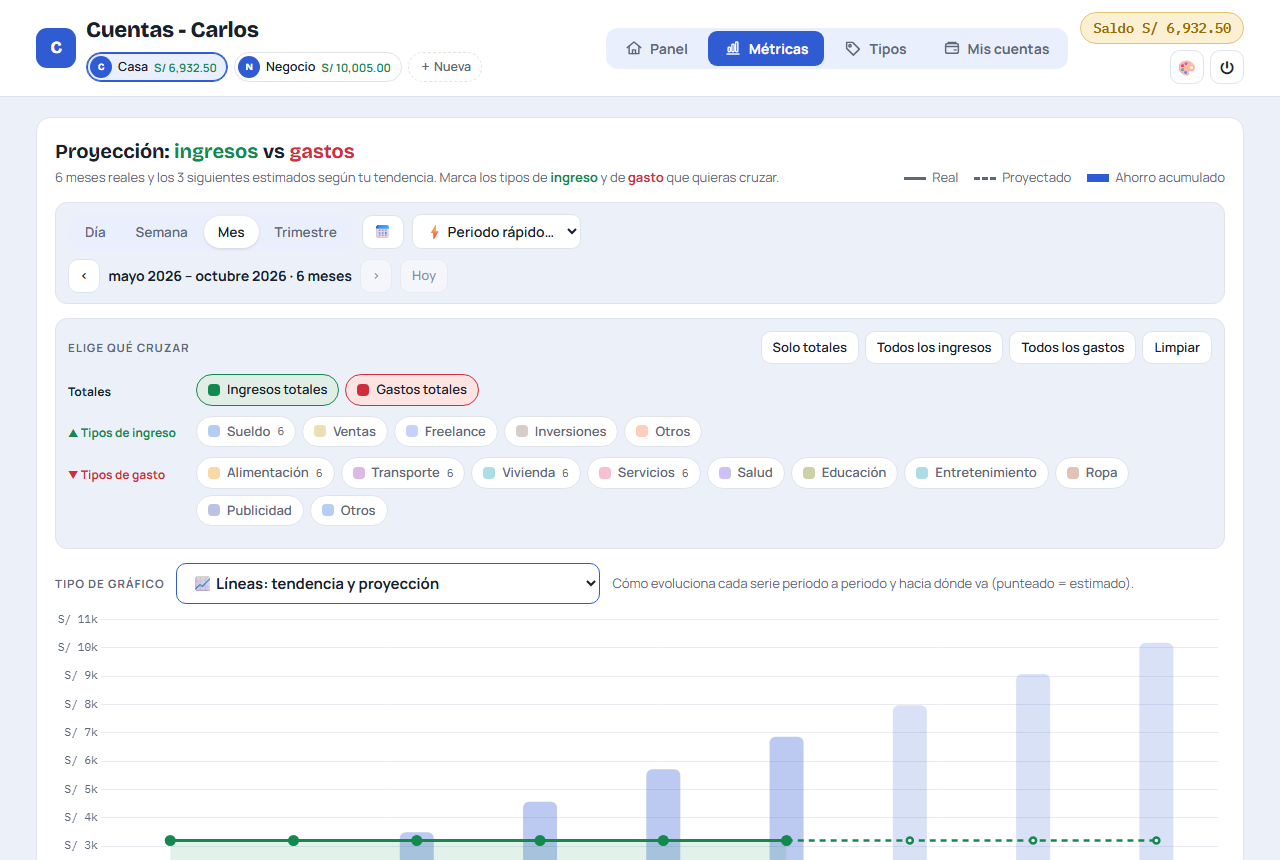
Proyección
Con lo que ya registraste, el sistema calcula cómo irían tus ingresos y gastos en los próximos periodos y cuánto ahorrarías. Puedes cruzar tipos y cambiar el tipo de gráfico.
La proyección es una estimación según tu historial, no una promesa: mejora mientras más movimientos registras.
Colores y salir
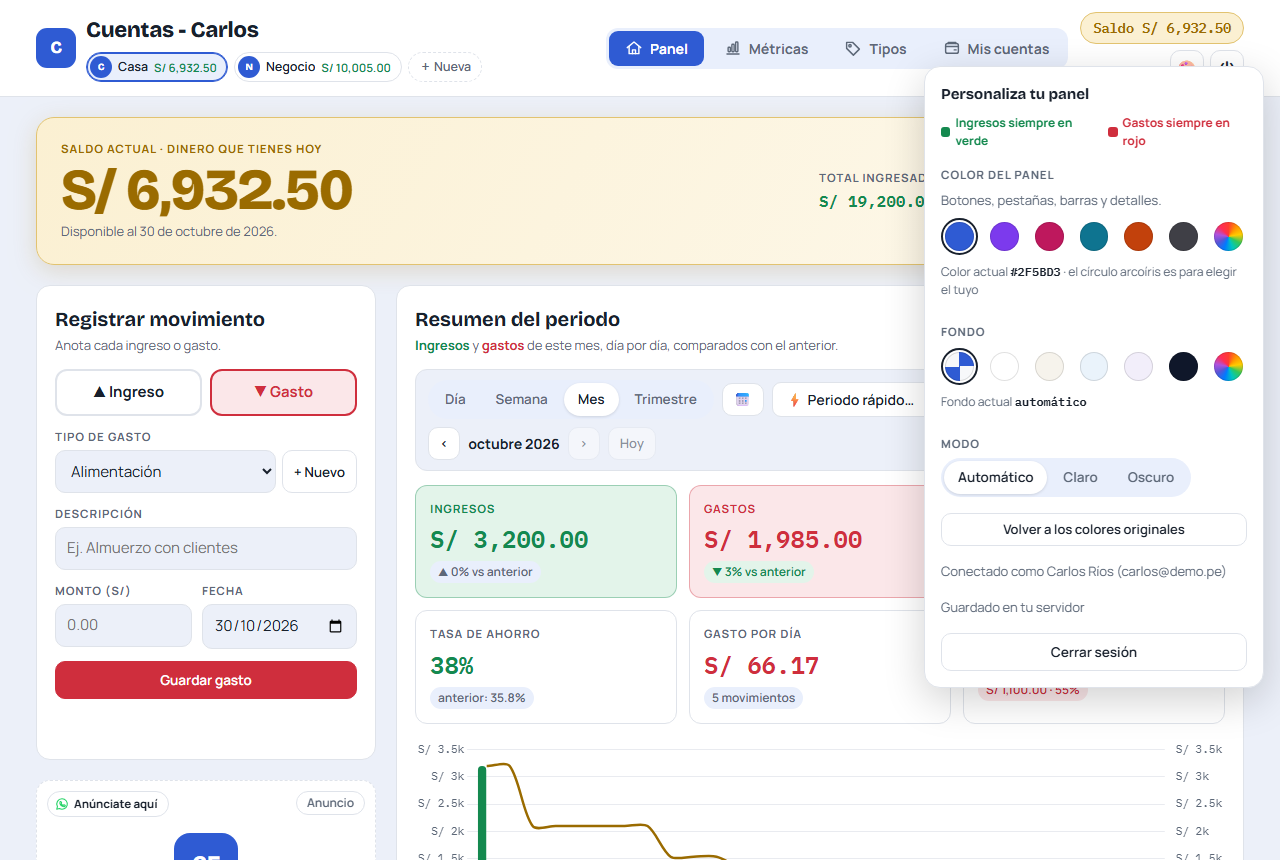
- 🎨 abre Personaliza tu panel: color de botones, fondo, y modo claro u oscuro.
- Los ingresos siguen en verde y los gastos en rojo con cualquier color que elijas.
- ⏻ cierra tu sesión. Úsalo siempre en una computadora que no es tuya.
Administrador
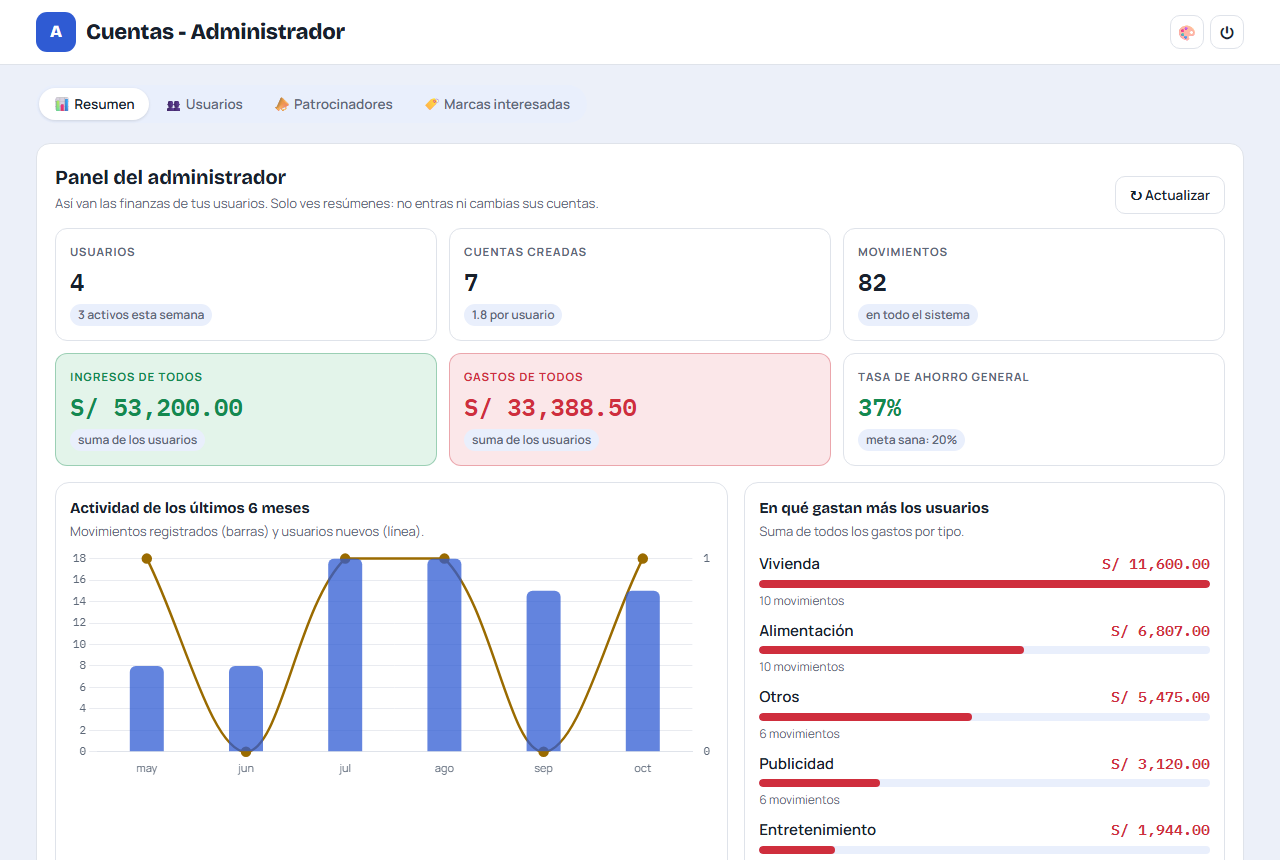
Hay un solo administrador. No tiene cuentas propias: solo ve cómo van todos los usuarios.
- 📊 Resumen: usuarios, cuentas, movimientos, ingresos y gastos de todos, actividad de los últimos meses y en qué se gasta más.
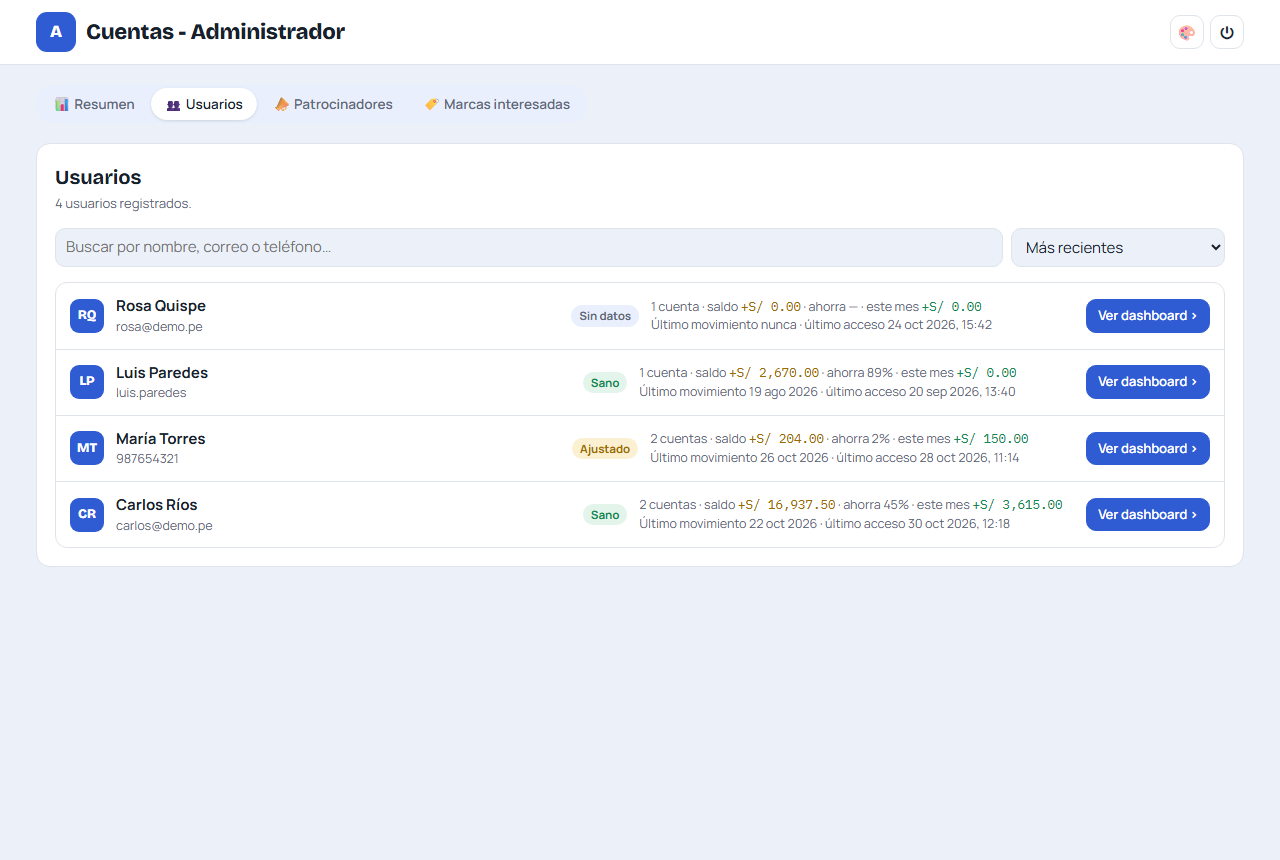
- 👥 Usuarios: lista para buscar a cada usuario y ver su dashboard. Ahí mismo puedes Desactivar a alguien (ya no entra, pero sus datos se guardan y puedes volver a activarlo) o Eliminar (se borra con todas sus cuentas y movimientos; pide escribir ELIMINAR).
- 📣 Patrocinadores: los anuncios que salen en el Panel y el WhatsApp para anunciantes.
- 🏷️ Marcas interesadas: las marcas que pidieron anunciarse.
Ver a un usuario
En 👥 Usuarios, busca por nombre o correo y abre su dashboard. El administrador solo mira: no cambia los movimientos del usuario.
Preguntas frecuentes
- ¿Se pierden mis datos si cierro la página o cambio de celular?
- No. Todo se guarda en la base de datos del sistema. Entras desde cualquier equipo con tu correo y tu clave.
- ¿Lo puedo usar en el celular?
- Sí. Abre cash-flow.finance en el navegador. También puedes «Agregar a pantalla de inicio» para tenerlo como una app.
- No me llega el código al correo.
- Revisa spam y promociones, y que el correo esté bien escrito. Pasado un minuto, pulsa «Enviar otro código».
- ¿Cómo elimino una cuenta o mi usuario?
- Una cuenta (Casa, Negocio…): en Mis cuentas pulsa Eliminar en esa cuenta. Tu usuario completo: al final de Mis cuentas, Eliminar mi usuario. Las dos cosas no se pueden deshacer.
- Olvidé mi contraseña.
- En la pantalla de entrada pulsa «Recuperar contraseña», escribe tu correo y el resultado de la suma. Te llega un código de 6 números: escríbelo, pon tu contraseña nueva dos veces y el resultado de la suma. La contraseña cambia al instante y entras directo.
- No puedo leer el resultado de la suma.
- Pulsa ↻ para ver otras. No importan las mayúsculas.